

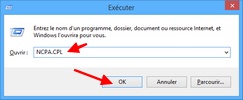
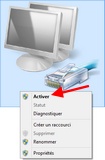
Dans la fenêtre des connexions réseau qui s'ouvre, assurez-vous que la connexion Ethernet est bien activée (couleur bleue). Si elle ne l'est pas, il faut :
Quand la connexion réseau s'active, l'icône devient bleu. Une croix rouge peut s'afficher pour signaler que le câble réseau n'est pas branché.

Si malgré le branchement du câble réseau, la croix rouge signifiant que le câble réseau et débranché reste affichée, il faut tester le bon fonctionnement du câble en le remplaçant ou en le testant avec un testeur de câble.
Pour tester le bon fonctionnement d'une carte réseau, il suffit d'utiliser la commande Ping de l'invite de commande de Windows :
L'adresse IP de la carte réseau du PC s'écrit aussi : 127.0.0.1. Faire un test ping sur cette adresse IP revient à vérifier si la carte réseau peut émettre et recevoir des données :
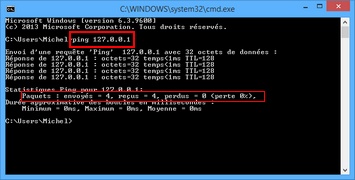
Si 4 paquets de données ont été émis et reçus sans perte, c'est que la carte réseau fonctionne.
Il arrive que le problème de la carte réseau soit simplement lié à son driver. En effet, si celui-ci n'est pas à jour, la carte réseau pourra ne pas fonctionner normalement.
Avant de penser au remplacement de la carte réseau ou de la carte mère s'il s'agit d'une carte réseau intégrée, il faut :
Pour mettre à jour les drivers de la carte réseau et de la carte mère, nous vous conseillons d'utiliser le logiciel gratuit : Slim Driver Free

* : Nous répondons à vos questions gratuitement par mail dans un délai de 24H en moyenne. Aucune donnée personnelle ne vous concernant ne sera gardée plus que le temps nécessaire pour résoudre votre problème informatique. Aucune de vos données personnelles ne sera transmise à des tiers.